Как подключить
Подключите MPMind к вашему магазину
Оставьте заявку на подключение. Менеджер свяжется с вами и подключит аккаунт MPMind. После этого вы сможете добавить магазин через маркетплейс или API-ключ.
Уже есть аккаунт? Войти


Подключение MPMind
От заявки к работе
01 · Заявка и аккаунт
Сначала заявка. Затем доступ
Аккаунт подключает менеджер MPMind. Вам не нужно регистрироваться самостоятельно — оставьте контакт, и мы поможем начать.
- 01
Оставьте заявку
Нажмите «Оставить заявку на подключение» и укажите телефон для связи.
- 02
Менеджер подключит аккаунт
Свяжемся с вами, уточним задачи и подготовим доступ в MPMind.
- 03
Войдите и добавьте магазин
После получения доступа подключите кабинет доступным для вашей площадки способом: через маркетплейс или API-ключ. Инструкции — ниже.
02 · Ваш магазин
Подключите свой маркетплейс
Когда менеджер подключит аккаунт, войдите в MPMind и выберите площадку. Ниже — порядок подключения и необходимые доступы.
- 01
Выберите разделы в MPMind
Добавьте проект Ozon и отметьте инструменты, с которыми хотите работать.
- 02
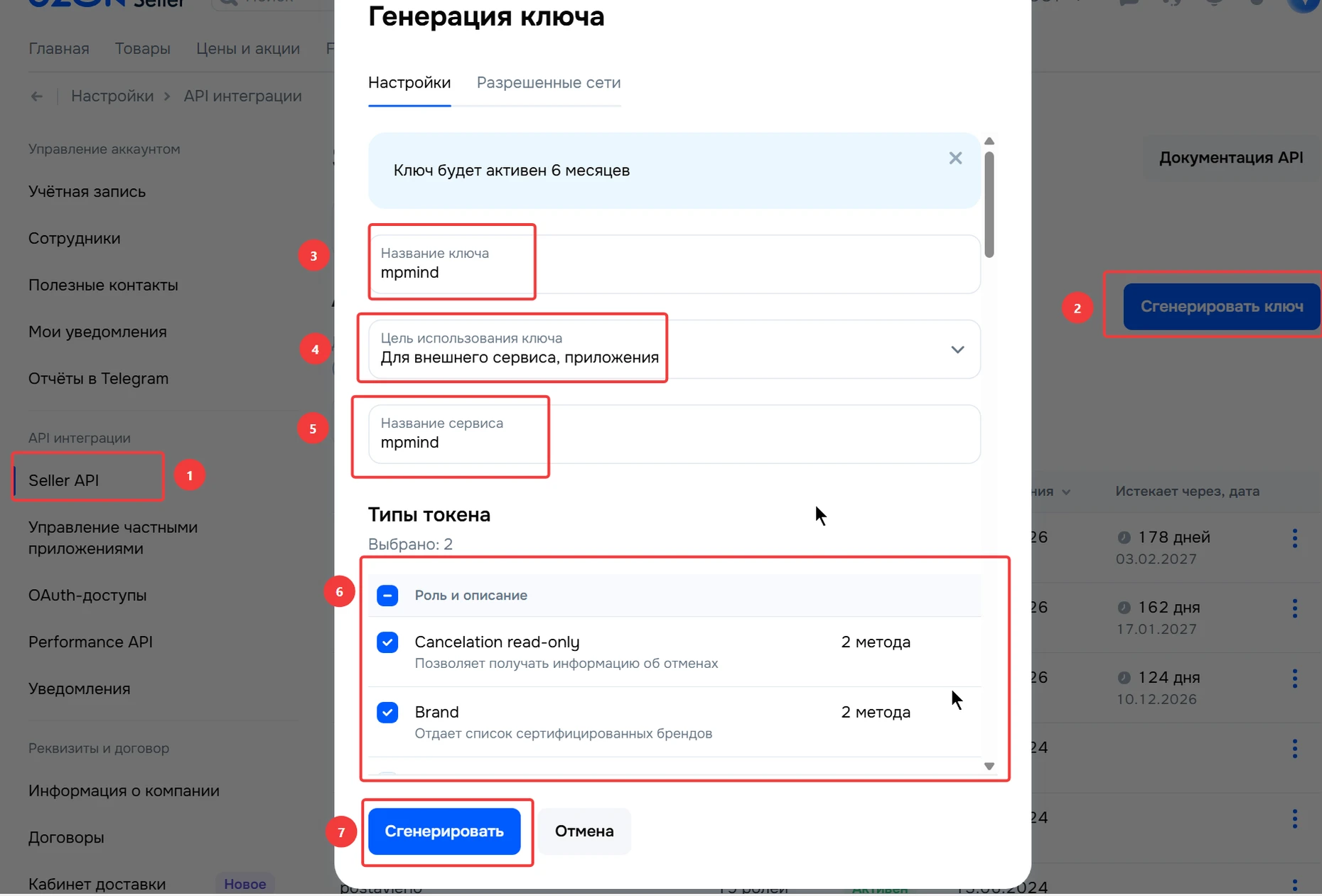
Создайте ключ Seller API
В Ozon Seller откройте «Настройки → API интеграции → Seller API». Укажите MPMind и права из подсказки выбранных разделов. Перенесите Client ID и API Key в MPMind.
- 03
Добавьте доступ к рекламе, если он нужен
Для рекламы и A/B-тестов нужна ещё одна пара: Client ID и Client Secret из Performance API. Это отдельные реквизиты, не ключ Seller API.
- 04
Сохраните подключение
MPMind проверит ключи и права. После сохранения начнётся загрузка данных магазина.

- 01
Откройте добавление проекта
Войдите в MPMind под аккаунтом владельца и выберите Wildberries.
- 02
Нажмите «Подключить через Wildberries»
Перейдите к подтверждению подключения на стороне маркетплейса.
- 03
Подтвердите доступ
Войдите в кабинет Wildberries как владелец и разрешите подключение MPMind.
- 04
Вернитесь в MPMind
Кабинет и проект подключатся. После сохранения начнётся загрузка данных.
Если подключаете ключ вручную
Создайте ключ для MPMind в кабинете Wildberries и перенесите его в форму проекта. Тип ключа и необходимые права выбирайте по актуальной подсказке в MPMind — они зависят от выбранных разделов.
Не передавайте персональный токен, предназначенный для собственной разработки. Инструкция Wildberries по ключам
Схема подключения
 MPMind
Вы подтверждаете доступ в Wildberries
После подтверждения возвращаетесь в MPMind — кабинет и проект подключаются.
03 · Ваш первый шаг
Начните с задачи, которая важна сейчас
После загрузки данных выберите нужный инструмент и настройте его под свой магазин. Остальные возможности подключайте по мере необходимости.
Коллегам — отдельные права доступа к проектам и разделам.
Смотреть тарифы
- Данные магазинаДождитесь загрузки
- Нужный инструментВыберите под вашу задачу
- Ваши настройкиЗадайте условия работы
Частые вопросы
Если на старте появился вопрос
Коротко о доступах, данных и первых шагах.

Можно зарегистрироваться самостоятельно?
Подключение проходит через команду MPMind. Оставьте заявку или напишите менеджеру: после обсуждения задач сотрудник создаст аккаунт и поможет начать работу.
Кто должен подключать магазин?
Сначала оставьте заявку: менеджер свяжется с вами и подключит аккаунт MPMind. Затем владелец подключает кабинет маркетплейса по инструкции для своей площадки. После этого можно пригласить коллег и выдать каждому отдельные права.
Что делать, если ключ не принят?
Проверьте, от нужного ли магазина ключ, действует ли он и хватает ли прав для выбранных разделов. Для рекламы и A/B-тестов Ozon проверьте также реквизиты Performance API. Ориентируйтесь на сообщение MPMind: оно поможет понять, какого доступа не хватает. Если не получается — обратитесь в поддержку.
Почему данные появились не сразу?
После подключения MPMind загружает товары и данные выбранных разделов. Они могут появляться постепенно: время зависит от объёма данных и работы API маркетплейса. Подключение кабинета само по себе не включает все автоматические сценарии — их нужно настроить отдельно.
Можно подключить несколько магазинов?
Да. Добавьте отдельный проект для каждого кабинета Wildberries или Ozon. Данные магазинов будут разделены, а сотрудникам можно назначить доступ только к нужным проектам и разделам.
Как выбрать инструменты и тариф?
Условия зависят от подключаемых инструментов. Посмотрите действующие тарифы перед выбором модулей. Создание аккаунта не означает бесплатный доступ ко всем функциям. Если нужна помощь с выбором, обсудите свои задачи с менеджером.
Оставьте заявку. Подключим ваш аккаунт
Менеджер свяжется с вами, подготовит доступ в MPMind и поможет с подключением магазина.
Уже есть аккаунт? Войти
Поможем с подключением
Подготовим доступ
и поможем подключить магазин.
- Ответим на вопросы
- Подскажем по настройкам
- Поможем начать работу